パソコンで文字を入力していると、突然 英字がすべて大文字になる ことがあります。
これはキーボードの CapsLock(キャプスロック)キー がONになっていることが原因です。
この記事では、CapsLockキーの基本、解除方法、よくあるトラブルの対処法まで、初心者の方にもわかりやすく解説します。
CapsLockキーとは?
CapsLockキーは、英字を大文字で固定入力するためのキーです。
通常はShiftキーを押しながら大文字を入力しますが、CapsLockをONにすると、Shiftを押さなくても大文字が続けて入力されます。
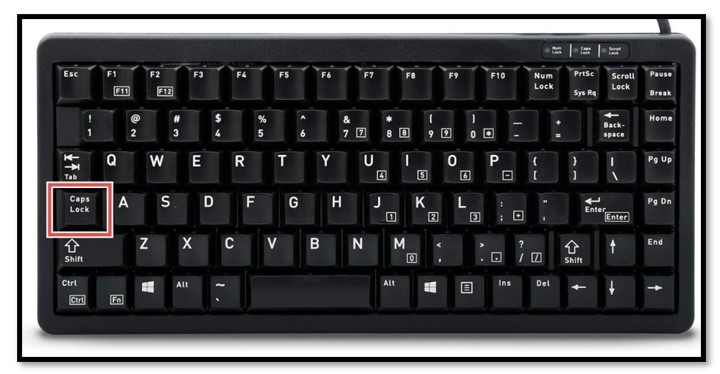
【結論】CapsLockの解除方法(Windows・Mac)
最も知りたいポイントを先にまとめます。
-
Windows:CapsLockキーをもう一度押す
-
Mac:CapsLockキーをもう一度押す
これだけで、通常の小文字入力に戻ります。
CapsLockキーの場所
キーボードの左側、Shiftキーの上にあります。 誤って触れやすい位置にあるため、知らないうちにONになってしまうことがよくあります。
CapsLockが勝手にONになる原因
CapsLockが意図せずONになる主な原因は次のとおりです。
キーボードの誤タッチ
外付けキーボードの接触不良
言語設定の変更(英語配列になっている)
キーボード設定の特殊モードがONになっている
CapsLockが解除できないときのチェックポイント
CapsLockキーを押しても直らない場合は、次を確認してください。
1. キーボード設定を確認する
Windowsの場合
「設定」→「時刻と言語」→「言語」→「キーボード」から設定を確認
Macの場合
「システム設定」→「キーボード」→「修飾キー」からCapsLockの動作を確認
2. 言語設定が英語配列になっていないか
日本語キーボードと英語キーボードでは挙動が異なるため、設定が切り替わっていると誤作動に見えることがあります。
3. 外付けキーボードの接触不良
USBやBluetoothの接続が不安定だと、キーが押されたままの状態になることがあります。
CapsLockを使いこなすと便利になる
CapsLockは誤操作で困ることが多い一方、
プログラミング
英字の連続入力
特定のソフトでのショートカット
などでは便利に使える機能です。
まとめ
-
CapsLockは「大文字固定入力」のためのキー
-
解除方法は CapsLockキーをもう一度押すだけ
-
直らない場合は「キーボード設定」「言語設定」「接触不良」を確認
-
正しく理解すれば便利に使える機能
林パソコン教室では公式テキストショップを運営しております。
多数の画像を使用して丁寧に解説している教材です。
是非ご利用ください。
ショップは下記よりご覧いただけます
