COUNTIFは便利な関数ですが、初心者がつまずきやすいポイントがいくつかあります。この記事では、特に間違いやすい8つのパターン をまとめました。
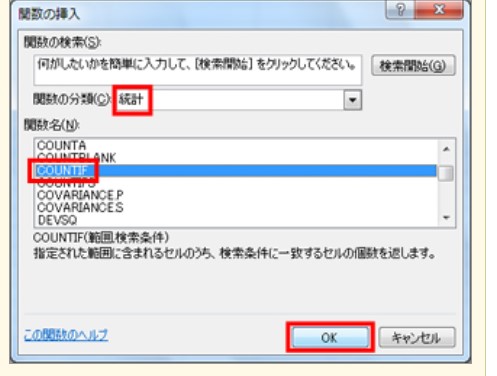
【COUNTIFのよくある間違い】
■ ① 条件に「"(ダブルクォーテーション)」を付け忘れる
× =COUNTIF(A2:A20, >80)
○ =COUNTIF(A2:A20, ">=80")
→ 数値条件(>, <, >=, <=)は必ず「"」で囲む必要があります。
■ ② 文字列条件をそのまま書いてしまう
× =COUNTIF(B2:B20, 合格)
○ =COUNTIF(B2:B20, "合格")
→ 文字列は必ず「"」で囲む必要があります。
■ ③ 半角・全角の違いで一致しない
例:「合格」と「ゴウカク」は別物として扱われる
→ COUNTIFは文字を“完全一致”で判定します。
■ ④ スペース(空白)が混ざっていてカウントされない
例:「合格」と「合格 」は別扱い
→ 目に見えないスペースが原因で一致しないことが多いです。
■ ⑤ 範囲と条件の指定が逆になっている
× =COUNTIF(">=80", A2:A20)
○ =COUNTIF(A2:A20, ">=80")
→ COUNTIFは「範囲 → 条件」の順番です。
■ ⑥ 条件にセル参照を使うときの書き方ミス
× =COUNTIF(A2:A20, >=C1)
○ =COUNTIF(A2:A20, ">=" & C1)
→ 比較演算子とセル参照は「&」でつなぎます。
■ ⑦ 部分一致をしたいのにそのまま書いてしまう
=COUNTIF(A2:A20, "東京")
○ =COUNTIF(A2:A20, "*東京*")
→ 部分一致には「*(アスタリスク)」が必要です。
■ ⑧ 数値が文字列として入力されていてカウントされない
例:セルに「80」と見えても、実は文字列扱いの場合がある
→ 左寄せになっている数値は要注意です。
Excelデータベース関数テキストでは、 COUNTIFの正しい書き方や、条件の指定方法を画像つきで丁寧に解説しています。

Excelデータベース関数テキストでは、 COUNTIFの正しい書き方や、条件の指定方法を画像つきで丁寧に解説しています。
テキストは下記よりご購入いただけます。
