PowerPointでグラフを作ると、数字が棒や円の中に隠れてしまい、
「結局いくらなの?」と分かりにくくなることがあります。
そんなときに役立つのが データラベル です。
データラベルを表示すると、グラフの上に数値が表示され、
資料の説得力が一気に上がります。
データラベルの表示方法
1・グラフの上を右クリック
2・「データラベルの追加」をクリック

3.「データラベル」が表示される
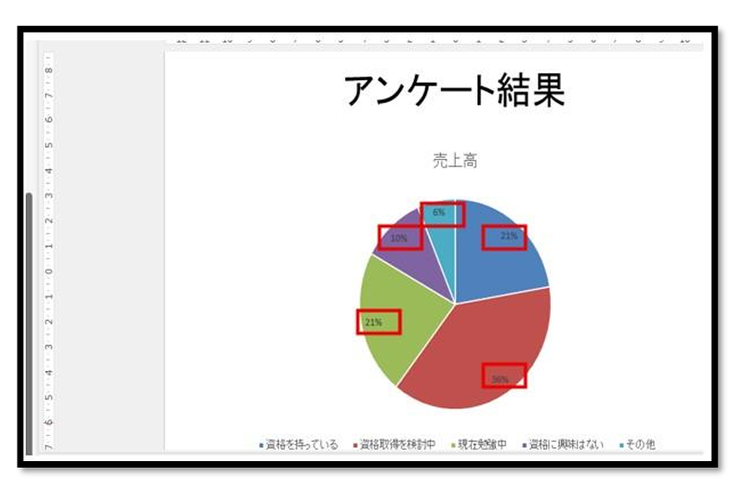
表示位置を選ぶ(中央/外側/内側など)
データラベルでできること
数値を直接表示
パーセンテージ表示(円グラフ)
ラベルの位置調整
フォントや色の変更
単位の追加(円、%など)
数字が見えるだけで、資料の読みやすさが大きく変わります。
こんな場面で特に効果的
売上や人数の比較
円グラフの割合説明
棒グラフの強調ポイント
プレゼンで数字を強調したいとき
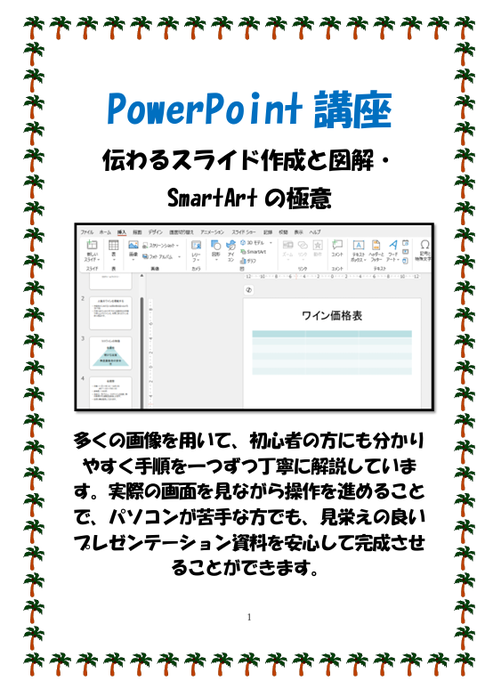
テキストでは画像つきで丁寧に解説
PowerPointテキストでは、
データラベルの表示・位置調整・デザイン変更まで
画像つきで分かりやすく説明 しています。