Android で Copilot の音声入力が勝手に起動してしまう問題は、設定を少し変えるだけでかなり防げます。
誤作動の原因はいくつかあるので、効果の高い順にまとめます。
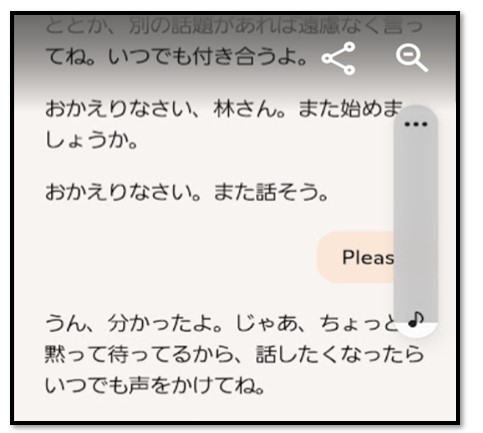
1・Copilot のマイク権限をオフにする
音声入力そのものが起動しなくなるので、誤作動が完全に止まります。
手順:
1・設定
2・アプリ
3・Copilot
4・権限
5・マイク → 不許可
これだけで「また話したくなったらいつでも話してね」などの表示も出なくなります。
2・電源ボタン長押しでアシスタントが起動する設定をオフにする
Android では、電源ボタン長押しがアシスタント起動に割り当てられていることがあります。
かばんの中で押されると誤起動の原因になります。
手順(多くの機種で共通):
設定 → システム → ジェスチャー → 電源ボタンを長押し → オフ
または
設定 → アプリ → デフォルトのアプリ → デジタルアシスタントアプリ → なし
3・Copilot のショートカット起動を無効化する
機種によっては、ジェスチャーやショートカットでアプリが起動する設定があります。
例:
画面端スワイプ
ホームボタン長押し
特定のボタン操作
設定 → システム → ジェスチャー
の中を確認して、Copilot が割り当てられていないかチェック。
4・Copilot アプリをホーム画面から外す(誤タップ防止)
ホーム画面にあると、かばんの中で画面が触れて起動することがあります。
ホーム画面からアイコンを削除(アンインストールではなく非表示)
必要なときだけ使うならアンインストールも選択肢です。
後で再インストールできます。
