SmartArt は全体の配色テーマを一括で変える機能が目立ちますが、実は1つ1つの図形に対して個別に塗りつぶし色を設定することも可能です。
1・下記のピラミッドのSmartArtに上から「赤・黄・緑」の塗りつぶしを設定します。1番上の図形をクリックして選択します。

2・「書式」タブをクリックします。

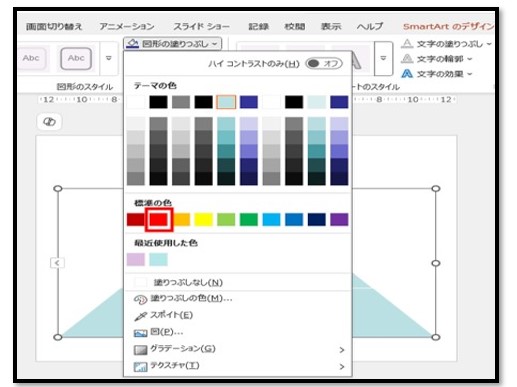
3・「図形の塗りつぶし」をクリックします。

4・色の一覧が表示されます。「標準の色」から「赤」をクリックして選択します。
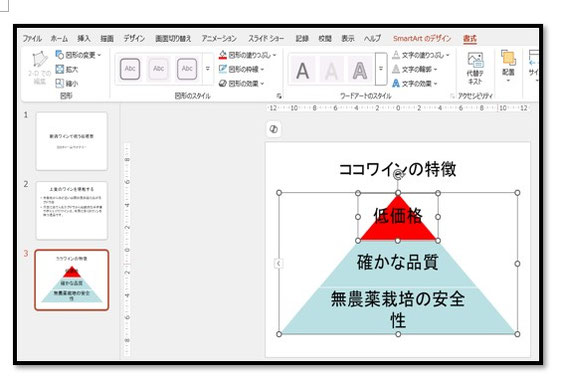
5・1番上の図形に「赤」の塗りつぶしを設定することができました。
6・同様の操作で2番目の図形に「黄」、3番目の図形に「緑」の塗りつぶしを設定します。

