スマホでアルファベットを大文字で入力する方法は、主に「一時的に大文字にする方法」と「大文字を固定する方法(Caps Lock)」の2通りがあります。
お使いの機種(iPhone/Android)やキーボードアプリによって操作が若干異なりますが、一般的な方法を解説します。
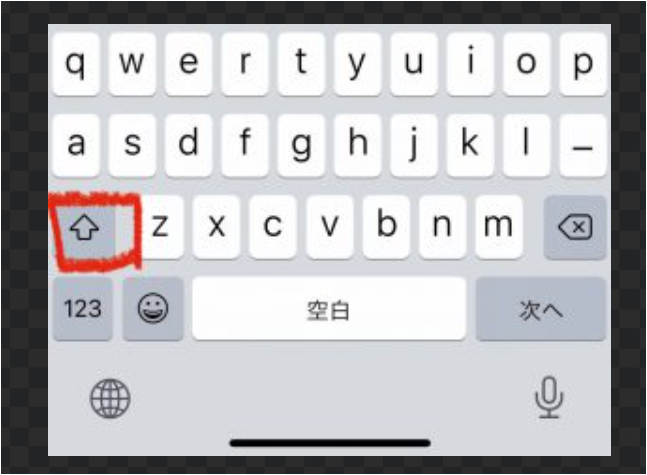
1. 連続入力(大文字を固定)する方法
複数文字を連続で大文字にしたい場合に使う、最も効率的な方法です。これはPCでいう**「Caps Lock(キャプスロック)」**機能に相当します。
iPhone/Android(多くの機種・キーボードで共通)
1. キーボードを英字入力に切り替えます(「あいうえお」や地球儀マーク🌏をタップ)。
2. キーボード左下にある**シフトキー(上向きの矢印「」のアイコン)を素早く2回タップ(ダブルタップ)**します。
3. 矢印のアイコンが、下線ありの黒塗り矢印や、白抜きから黒塗りのアイコンに変わったら、Caps Lock(大文字固定)がオンになったサインです。
4. この状態でアルファベットを入力すると、全て大文字で入力されます。
5. 解除したいときは、もう一度シフトキーを1回タップします。
iPhoneでCaps Lockができない場合
以下の設定がオフになっている可能性があります。
• 「設定」アプリを開く 「一般」 「キーボード」 「Caps Lockの使用」をオンに設定してください。
2. 一文字だけ大文字にする方法
文の最初や、特定の1文字だけを大文字にしたい場合は、この方法を使います。
iPhone/Android(共通)
1. キーボードを英字入力に切り替えます。
2. キーボード左下にあるシフトキー(上向きの矢印「」)を1回タップします。
• これで、次の1文字だけが大文字になります。
3. 大文字を入力すると、自動でシフトキーが解除され、再び小文字入力に戻ります。
3. その他の便利なテクニック
Gboard(Androidの標準キーボードなど)の便利な操作
• シフトキーをドラッグする
• シフトキー () を押したまま、大文字にしたいアルファベットに指を**スライド(ドラッグ)**させると、その1文字だけを大文字で入力できます。指を離せばすぐに小文字入力に戻るので、特定文字だけ大文字にしたい場合に便利です。
