Windows 11でプリンターのノズルチェックを行うには、「コントロールパネル」からプリンターのプロパティを開き、ユーティリティタブにある「ノズルチェック」や「ヘッドクリーニング」機能を使用します。
ノズルチェックの基本手順(Windows 11)
1. コントロールパネルを開く
スタートメニュー → 「すべてのアプリ」 → 「Windows ツール」 → 「コントロールパネル」
2. プリンターを選択
「ハードウェアとサウンド」 → 「デバイスとプリンターの表示」
3. 対象プリンターを右クリック
「印刷設定」または「プリンターのプロパティ」を選択
4. ユーティリティタブを開く
「ユーティリティ」または「メンテナンス」タブをクリック
5. ノズルチェックを実行
「ノズルチェック」または「テストパターン印刷」を選択
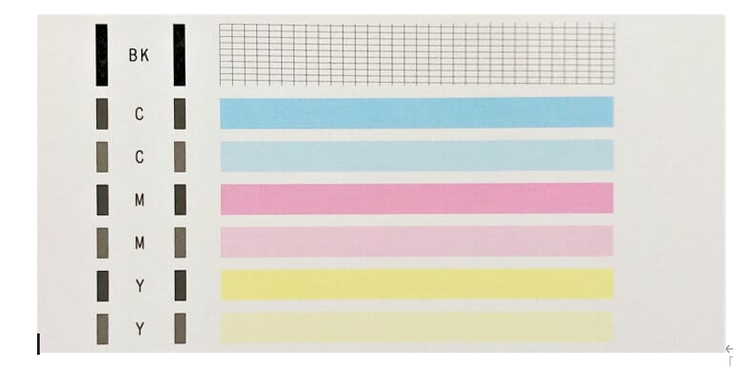
印刷されたパターンでインクのかすれや欠けを確認
プリンター別の補足情報
• エプソン製の場合:
ノズルチェックとヘッドクリーニングは「EPSONプリンタユーティリティ」から実行可能
インク残量が少ないと実行できない場合があります
• ブラザー製の場合:
「Brother Utilities」または「プリンタードライバー」から実行
• キヤノン製の場合:
「プリンタードライバーのユーティリティ」→「ノズルチェックパターン印刷」から確認
注意点
• ノズルチェックはインクを少量消費します
• 頻繁なクリーニングはインクの無駄になるため、必要なときだけ実行
• ユーティリティが表示されない場合:最新のプリンタードライバーをインストールすることで解決することがあります
